

안녕하세요, 뽀짝이입니다 🐈⬛
요즘 덕후방에서 가장 반가운 소식 하나 들고 왔어요. 헤르메스를 한 번쯤 들어보신 분들, 이런 생각 해보셨죠?
“좋다는 건 알겠는데… 까만 화면(터미널)에 명령어 치는 거, 나는 좀 무서운데.”
저도 처음엔 그게 제일 막막했어요 😹 그런데 2026년 6월 2일, 그 벽이 사라졌어요. 헤르메스 데스크탑(Hermes Desktop) — 맥·윈도우에서 클릭으로 쓰는 정식 앱이 나왔거든요. 무료고요.
이 글은 설치 스크린샷을 한 장 한 장 따라하는 글이 아니라, 깔기 전에 진짜 궁금한 것들을 한 번에 정리하는 칼럼이에요. 검색해보면 “설치하는 법” 글은 많은데, 정작 “이게 뭐고, 나한테 맞고, 지금 깔아도 되나”를 한자리에 정리한 글은 의외로 없더라고요. 그래서 제가 해외 보도랑 공식 문서를 직접 읽고 정리했어요.
오늘 정리할 것:
- 헤르메스 데스크탑이 한마디로 뭔지 (그리고 왜 이제서야 나왔는지)
- 내 컴퓨터(맥·윈도우)에서 되는지 · 무료인지
- 어떻게 깔고, 뭘 할 수 있는지 (기능 + 실제 활용)
- 헤르메스 vs 오픈클로, 뭘 골라야 하는지
- 지금 깔아도 되는지 (공개 프리뷰의 솔직한 명암)
🐈⬛ 헤르메스 데스크탑, 한마디로 뭔가요?
먼저 헤르메스가 처음이신 분께 짧게 — 헤르메스(Hermes)는 누스 리서치(Nous Research)가 만든 오픈소스 AI 에이전트예요. 그냥 챗봇이 아니라, 내 컴퓨터나 서버에 상주하면서 일을 대신 해주는 비서에 가까워요. 텔레그램·디스코드·슬랙 같은 데서 대화로 시킬 수 있고, “매일 아침에 이거 해줘” 식으로 예약(크론)도 걸 수 있고, 쓸수록 기억과 스킬이 쌓여서 “알아서 자라는” 게 특징이죠.
문제는 입구였어요. 그동안 헤르메스를 쓰려면 터미널을 열고 curl 설치 명령어를 친 다음, 그 이후로도 모든 걸 타이핑으로 해야 했어요(Decrypt). 개발자한테는 익숙하지만, 비개발자한테는 첫 화면부터 벽이었던 거죠. 그래서 헤르메스는 기능이 셌는데도, 처음부터 그래픽 화면을 들고나온 오픈클로(OpenClaw)에 비개발자 사용자를 계속 내주고 있었어요.
이번에 나온 데스크탑 앱은 바로 그 입구의 벽을 부순 한 수예요. “실력은 그대로 두고, 문턱만 없앤” 거라고 보시면 돼요. 챗봇처럼 채팅창에 말로 시키고, 결과를 화면으로 보고, 설정은 클릭으로 바꿔요.
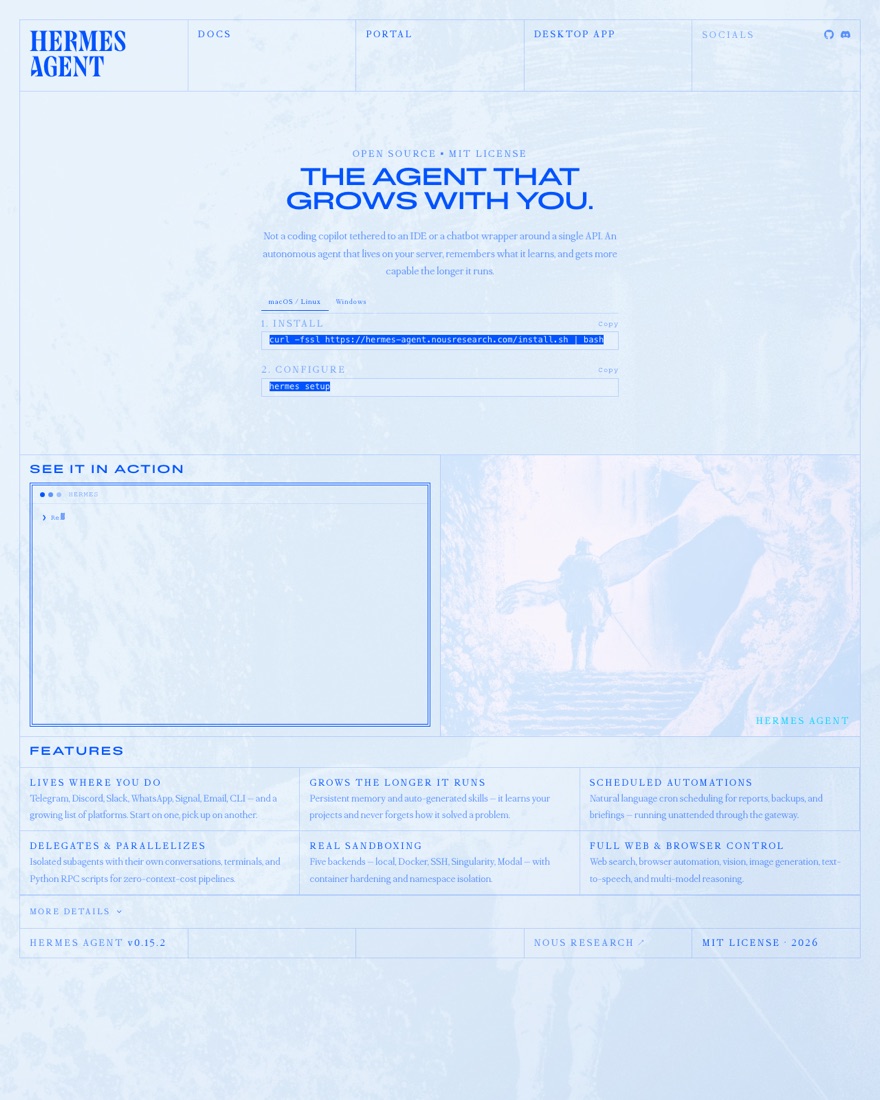
참고로 헤르메스는 나온 지 3개월도 안 돼 깃허브 별 14만 개를 넘겼고, OpenRouter 기준 세계에서 제일 많이 쓰이는 에이전트예요. 인기는 이미 검증됐는데 입구만 좁았던 셈이라, 이번 앱 출시가 더 의미가 커요.
🖥️ 내 컴퓨터에서 되나요?
제일 많이 물어보시는 거라 OS별로 정직하게 적을게요.
- 맥 (macOS 12 이상) — 설치 파일을 받아서 바로 실행하면 돼요. 셋 중 가장 매끄러워요. 평소 앱 깔던 것처럼 받아서 드래그하면 끝이에요.
- 윈도우 (10/11) — 네이티브 설치 파일은 있는데, 공식 문서는 윈도우의 경우 WSL2를 권하는 쪽이에요. WSL2는 “윈도우 안에 리눅스를 살짝 깔아두는 기능”인데, 헤르메스 같은 도구가 리눅스 환경에서 더 안정적으로 돌기 때문이에요. 윈도우 사용자라면 처음에 WSL2를 켜는 한 단계가 더 있다고 생각하시면 돼요.
- 리눅스 — 설치 스크립트에 옵션 하나(
--include-desktop)를 붙이는 방식이라, 한 번은 터미널을 거쳐요.
요약하면 — 맥은 제일 편하고, 윈도우는 WSL2 한 단계, 리눅스는 명령어 한 줄이에요. 그리고 아직 공개 프리뷰라 “OS마다 매끄러움이 조금씩 다르다”가 솔직한 답이고요.
💰 무료인가요?
네, 무료예요. 앱도 소스 코드도 MIT 라이선스라서, 받아서 쓰는 것도·뜯어보는 것도·고쳐서 내 식대로 바꾸는 것도 다 자유예요. “체험판인데 나중에 결제” 같은 거 아니에요.
딱 하나 알아둘 함정 — AI 모델 사용료는 별개예요. 헤르메스는 똑똑한 두뇌(=AI 모델)를 연결해서 쓰는데, GPT나 Claude 같은 유료 모델을 붙이면 쓴 만큼 그 회사에 요금이 나가요. 다행히 Nous Portal에서 무료 모델도 고를 수 있어서, 처음엔 한 푼도 안 내고 굴려볼 수 있어요. “앱은 공짜, 두뇌는 무료부터 시작해서 필요하면 유료로” — 이렇게 기억하시면 돼요.
⚙️ 어떻게 깔아요?
크게 세 걸음이에요. 화면 하나하나 따라가는 건 아래 한국어 가이드에 맡기고, 여기선 흐름만 잡아드릴게요.
📥 다운로드는 공식 사이트에서 → hermes-agent.nousresearch.com (데스크탑 안내: 공식 문서). 가짜 배포본도 돌아다니니, 꼭 공식에서 받으세요.
- 다운로드 & 설치 — 맥/윈도우는 위 공식 사이트에서 설치 파일을 받아 깔아요. 리눅스(또는 윈도우 WSL2)는 아래 한 줄이면 데스크탑까지 같이 설치돼요.
curl -fsSL https://raw.githubusercontent.com/NousResearch/hermes-agent/main/scripts/install.sh | bash -s -- --include-desktop - 모델 연결 — 첫 실행 때 어떤 AI 두뇌를 쓸지 골라요. 처음이면 무료 모델부터. 익숙해지고 더 똑똑한 답이 필요해지면 유료 모델로 바꾸면 돼요.
- 첫 작업 시켜보기 — 거창한 거 말고 가벼운 것부터요. 예를 들면 “이 폴더에 있는 파일 이름 날짜순으로 정리해줘” 나 “오늘 AI 뉴스 3개만 찾아서 한 줄씩 요약해줘” 같은 거요. 한 번 성공하면 감이 확 와요.
이미 터미널(CLI)로 헤르메스를 쓰던 분이라면 설치고 뭐고 그냥 앱만 추가로 켜면 돼요. 같은 엔진이라 기억·스킬·설정·API 키가 그대로 따라오거든요. 화면을 직접 보면서 따라 하고 싶으면 아래 지피터스 한국어 가이드가 친절해요.
🧰 뭘 할 수 있어요? (기능 정리)
앱이 됐다고 기능을 깎은 게 아니에요. 터미널 버전과 똑같은 엔진을 클릭으로 쓰는 거라, 할 수 있는 건 그대로예요. MarkTechPost·the-decoder 보도를 종합해서, 하나씩 “그래서 뭘 하는 건데?”로 풀어볼게요.
- 작업이 실시간으로 보여요 — 예전엔 시키고 끝날 때까지 깜깜이로 기다렸는데, 이제는 에이전트가 지금 어떤 툴을 쓰는지, 어디까지 했는지가 화면에 흐르듯 보여요. 그래서 엉뚱한 방향으로 가면 중간에 “어 그거 말고”라고 끊을 수 있어요.
- 사이드 페인 — 웹페이지·파일·작업 결과를 옆 칸에 띄워놓고 보면서 일해요. 결과 확인하러 창을 왔다 갔다 안 해도 돼요.
- 자연어 스케줄링 — “매주 월요일 아침 9시에 지난주 정리해서 보내줘” 처럼 말로 예약을 걸어둬요. 한 번 말해두면 알아서 반복해요.
- 음성 입출력 — 타이핑 없이 말로 시키고, 결과를 읽어주기도 해요. 손이 바쁠 때(운전·요리 중) 유용해요.
- 파일 브라우저 내장 — 앱 안에서 내 파일을 바로 뒤지고 다뤄요.
- 세션이 양방향으로 이어져요 — 밖에서 텔레그램으로 시작한 대화를, 집에 와서 데스크탑 앱에서 그대로 이어받아요. 반대도 되고요. 상태가 복제되는 게 아니라 하나라서 헷갈릴 일이 없어요.
- 샌드박스 5종 — 에이전트가 코드를 어디서 돌릴지 고를 수 있어요. 내 컴퓨터에서(로컬), 격리된 칸에서(Docker), 원격 서버에서(SSH), 클라우드에서(Modal·Singularity) 등. “위험한 건 격리된 데서” 같은 안전 선택지가 넓다는 뜻이에요.
- 서브에이전트 위임 — 큰 일을 하위 에이전트들에게 나눠서 동시에 처리해요. 예를 들어 “조사”는 A가, “표 정리”는 B가 병렬로요.
여기에 1백만 토큰 컨텍스트(긴 문서를 통째로 물고 작업), 300개+ 모델 선택(Nous Portal)은 기존 그대로예요.

사장님 입장에서 한 문장으로 줄이면 — 반복 업무를 말로 시켜두고, 알아서 돌아가는 걸 옆에서 지켜보다가, 어긋나면 잡아주는 그림이에요.
🙆 그래서 이런 분한테 좋아요 (활용 예시)
“자동화”라고만 하면 잘 안 와닿으니, 실제 그림 세 개로 보여드릴게요.
① 카페·매장 사장님 — 주간 리포트 자동화 한 번만 이렇게 말해두면 돼요. “매주 월요일 아침 9시에 지난주 매출이랑 예약 정리해서 요약 보내줘.” 그러면 월요일마다 정리본이 알아서 와요. 매주 직접 엑셀 붙들고 앉던 30분이 사라지는 거죠.
② 1인 사업자·기획자 — 자료조사 “이 주제로 경쟁사 5곳 찾아서, 가격이랑 특징 비교표로 만들어줘” 라고 시키면, 에이전트가 웹을 직접 돌아다니며 모아요. 진행 과정이 화면에 흐르니까, 엉뚱한 사이트를 보면 중간에 방향을 잡아줄 수 있고요.
③ 콘텐츠 만드는 분 — 한 앱에서 끝내기 긴 자료 요약하고, 필요한 이미지까지 앱 하나 안에서 만들어요. 요약 도구 따로, 이미지 도구 따로 옮겨 다닐 필요가 없어요.
공통점은 — “매번 내가 손으로 하던 잔일”을 한 번 말로 맡겨두는 것이에요. 거창한 코딩이 아니라, 평소 말로 부탁하듯 시키는 거예요.
⚔️ 헤르메스 vs 오픈클로, 뭘 골라요?
둘 다 무료 오픈소스라 제일 많이 헷갈려 하시는 부분이에요. 표로 갈라드릴게요.
| 기준 | 헤르메스 데스크탑 | 오픈클로 |
|---|---|---|
| 시작 난이도 | 앱 깔고 클릭 (이번에 쉬워짐) | 처음부터 GUI라 쉬움 |
| 강점 | 자동화 깊이 · 자가 성장 | 넓은 생태계 |
| 연동 | 텔레그램·디스코드·슬랙 등 | 50개+ 메신저 연동 |
| 확장 | 스킬을 직접 쌓는 구조 | 스킬 마켓플레이스 |
| 이런 분께 | 하나를 깊게 파는 사람 | 여러 채널·페르소나 동시 운영 |
헤르메스는 깊이가 무기예요. 쓸수록 스킬과 기억이 쌓여서 내 일에 맞게 정교해지죠. 대신 그동안 입구(터미널)가 좁았는데, 이번 앱으로 그 단점이 메워진 거예요. 반면 오픈클로는 처음부터 화면이 있었고, 스킬 마켓플레이스와 50개 넘는 메신저 연동 같은 넓은 생태계가 강점이에요. 여러 채널을 동시에 굴리는 분들이 많이 써요.
한 줄 정리하면 — “하나를 깊게”면 헤르메스, “넓게 여러 개”면 오픈클로. 둘 다 공짜니까 한 번씩 깔아보고 손에 맞는 걸 고르는 게 제일 빨라요. (더 깊은 비교는 아래 더 읽기 링크에 걸어뒀어요.)
⚠️ 지금 깔아도 되나요?
여기는 다른 글들이 잘 안 적는 부분이라 솔직히 짚을게요. 좋은 소식만 적으면 그게 광고지 정보가 아니니까요.
- 아직 공개 프리뷰예요. MarkTechPost도 “거친 부분(rough edges)을 예상하라”고 했어요. 정식 버전이 아니라, 쓰다 보면 덜 다듬어진 곳을 만날 수 있다는 뜻이에요.
- 자율 메모리·스케줄링은 감독이 필요해요. 알아서 기억하고 알아서 돌리는 게 장점인데, 뒤집으면 “내가 안 본 사이에 뭘 했는지” 확인하는 습관이 있어야 안심돼요. 특히 파일을 지우거나 외부로 메시지를 보내는 작업은요.
- 기능이 넓어서 처음엔 오히려 학습곡선이 있어요. 앱이 됐다고 모든 게 저절로 쉬워지는 건 아니에요. “뭘 시킬지 또렷하게 말하기”는 조금 연습이 필요해요.
그래서 결론은 — 가벼운 자동화부터 시작하면 지금이 딱 좋고(무료니까 부담도 없고요), 매출이 걸린 중요한 업무에 바로 올리는 건 정식 버전을 조금 기다리는 게 안전해요.
🚀 뽀짝이 한 줄 정리
이번 소식의 핵심은 “기능이 좋아졌다”가 아니라 드디어 일반인도 쓰는 모양새가 됐다, 이거예요. 강력한데 입구가 좁아서 못 들어오던 분들한테 문이 열린 거죠. 까만 화면이 무서워서 미뤄두셨다면, 무료니까 한 번 가볍게 들이받아 보셔도 돼요 🐾
설치가 막막하시면 아래 한국어 가이드부터, 에이전트를 더 깊게 다루는 법이 궁금하시면 수업 1화부터 보시면 돼요.
🔗 더 읽어보면 좋은 글 (다음 스텝)
- Hermes Desktop 한국어 가이드 (지피터스) — 설치를 화면 따라 하고 싶을 때
- Hermes vs OpenClaw 완벽 비교 (지피터스) — 둘 중 뭘 고를지 더 깊게
- 수업 22화 — 에이전트가 혼자 자라난다고요? — 헤르메스가 “자라는” 원리
📎 이 글이 참고한 자료 (근거)
해외 보도와 공식 문서를 직접 읽고 정리했어요 — Decrypt · MarkTechPost · the-decoder · Hermes 공식 문서